ラベル git の投稿を表示しています。 すべての投稿を表示

2012年2月5日日曜日

Cloud 9 で Git と連携する。 heroku に node.js のコードを deploy する。

 
Blogger、画像付記事が書き辛いな…勝手に回り込む…

まぁいいか。
Cloud9からGitと連携できるっぽいことに気づいたので、
画像付で親切に書いてみます。

なんで画像付で親切に書くかというと、
あとで自分でやり方がわからなくなるからです。

まず、ログインして、ダッシュボードで、
Githubの横の activate って書いた緑の字を押します。


そしたら、Githubのウィンドウが開くので、
IDとパスワードを入れてログインを押します。


OAuth認証みたいな感じで、
Allow か Denyか聞いてきます。
レッチリの Dani California はかっこいい曲ですが、
ここでは Allow を選びます。 


すると、ダッシュボード左にGithubで使ってるプロジェクトが表示されました。
やったね!
まぁ、別に今はこれをどうこうする気はないので、放置。
あとでどうこうする時に、記事にしますね。

ちなみに、givmero っていうのは、
俺が作ったエロブログです。

今のところ、
Tumblrのエロ画像を良く貼っているところから画像をダウンロードして、
画像をAmazonS2にアップロードしたのち、
Livedoorブログに記事を投稿するようなPHPスクリプトですが、
Gitにコードを置いていません。残念。
ブログ自体は givmero ここらへんです。18歳以上の人だけ開いてね!


はい。画像転載バラ撒きクソエロブログはどうでもいいので、
次はCloud9で書いたコードを heroku にdeploy するやりかたです。

まず、プロジェクトから、rssgetter を開きます。
開いたら、左の deploy って書いた気球?をクリックして、
Create a Deploy Server をクリックします。


deploy 先を選べます。
Heroku Joyent(no.de) Windows Azure が選べます。


今はFreeのMacheneが作れないからか、
Joyentは有料のものしか表示されません…


というわけで、heroku.com、君に決めた!という感じで、
heroku にサインインします。
heroku にアカウント持っている前提で話し進めます。
それくらいググれ。

常に優しい男はダメ。
たまに突き放す。そして、大事なときに、包み込む。
これが、本当の、男の愛情表現。わかる?
俺は自分で言ってて何がなんだか全然わかりません。


でー、ボタン押したらメアドとパスワード入れろって言われるから、
入れてサインインを押します。押しめんします。

俺のオシメンは市井由理だね。
東京パフォーマンスドールの話だけど。


穴井夕子はどうでもいいので、
サインインが完了すると、今 heroku.com 上にある
自分のアプリ名が表示されます。
今回は今あるのとは別なのを使いたいので、
create new を押します。オシメンします。
俺のオシメn(ry


hatenaone という名前をつけてAddを押してみます。


完了すると、
hatenaone.herokuapp.com が作られます。

早速なので、Deployを押してみましょう!


package.json がねーぞと言われました。
あら。Cloud9上で書くのを忘れてました。
書いてもう一回やってみる。


今度はProcfileがねーよと言われました。
heroku で使うもの一式を
Cloud9上で準備しなきゃだめなんですねー。
web:node server.js って書くだけだから別にいいけど。

詳細は
http://devcenter.heroku.com/articles/node-js
この辺を見てください。
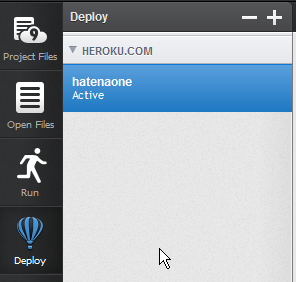


で、全部準備してDeployして、うまく動いたら
こんな風にActiveになります。

さっき作ったserver.js は、
その名前とは裏腹にサーバ機能をつけてないので、
hatenaone.herokuapp.com にアクセスしても意味はないのですが、
そこらへんちゃんとやれば、
ちゃんとできるはずです。

こんな感じでした。


2012年1月31日火曜日

node.js で 出来るだけ最新の node-websocket-server を使う。

で、結局、まぁ、なんというか、やり始めているわけなんですが。
ていうか、サーバの実装は、終わったので、
あとは動かすだけなんですが。

で、Socket.ioがうまく扱えなくてトラウマな俺は、
node-websokcet-server !!君に決めた!!って感じなのですが、

https://github.com/miksago/node-websocket-server

ここが本家にも関わらず、新しい WebSocket に対応しているのかが微妙な感じみたい。


https://github.com/VanCoding/node-websocket-server

こっちのが新しいみたいなので、こっちを使いたいけど、
npm すると、古い本家のほうがインストールされちゃうっぽいので、

https://github.com/VanCoding/node-websocket-server/downloads

ここから新しい(みんなの) tarball をダウンロードして、短い名前にリネームして (x.tar.gz とか)
どっか適当なサーバ( http://www.example.com )にその (みんなの) tarball をアップロードして、

npm install http://www.example.com/x.tar.gz

とかやれば、 無理矢理インストールできます。
動くかどうかは、知らないけど、no.de 上では動いてます。
というか、止まっていません。まだクライアントと接続すらして無いけど。

2012年1月17日火曜日

Window + Heroku で node.js のアプリケーションを動かす

久しぶりのWebエントリーです。
こんにちは。

Beholdrに、Google+ を追加しようとしたのですが、
どうやら、非公式APIのアプリケーションサーバを立てなきゃならないっぽい?
ので、 Heroku というCloudのホスティングにそれをおいてみました。

やることの順番は、
1・WindowsでHerokuとやり取りできるソフトをインストール
2・インストールしたので、Herokuと通信できるように設定する
3・Git上にある、Google+ 非公式APIをGitを使ってダウンロード
4・ダウンロードしたやつをそのままアップロードしても使えないので、ちょっとファイルを追加する。
5・追加したファイルも含めて、Herokuへアップロードして、使えるようにする。

こんな流れです。ではザックリレッツドン

1・ ここ の Step2 のところのWindows用のインストーラをダウンロードしてインストールしましょう。

2・Win + R を押して、cmd.exe を実行
コマンドプロンプトが立ち上がるので、

heroku login

と入力。で、Herokuに登録したメアドとパスワードを入れる。
初回は、RSAとかいう、認証キーを作るみたい。あんまどうでもいい。

3・今回は、 Git にあるやつをコピってくるので、
git clone git://github.com/YungSang/plusapi.git
とコマンドプロンプトに打ち込む
そうすると、大概の人は、C:\Document and Setting\[usr]\
に、\plusapi というディレクトリが出来て、その中に、ファイルが入っているはず。

4・で、一旦ここでコマンドプロンプトから離れて、
(別にコマンドプロンプトからやってもいいけど)
そのC:\Doument and Setting\[usr]\plusapi に Procfile というファイルを作って、
そこに、 今回は、 web: node server.js と書いて入れておく。
 これは、Webサーバを起動したら、server.js を開いてねって意味らしい。

5・で、コマンドプロンプトに戻り、

 cd plusapi

 と入力する。
 で、

 heroku create [hogehuga] --stack cedar

 と入力すると、 hogehuga.herokuapp.com というWebアプリケーション作られる。
 単純に、

 heroku create [hogehuga]

 だと、Ruby on Rails 用の hogehuga.heroku.com という
 Webアプリケーションになってしまうらしく、それではだめっぽいので注意。
 で、無事に hogehuga.herokuapp.com が作られたら、


 git push heroku master


 とやって、なんか、エラーとか出なければ、大丈夫。多分。


 そんな感じでした!


あとは、hogehuga.herokuapp.com にアクセスしてなんかかんかしてください。


参考になったURL
node.jsをherokuに乗せてみた
Heroku + Node.js + ExpressでHelloWorldを書いてみた。